
מדריך Claude Cross-App באקסל ופאוור-פוינט
כבר לא תצטרכו לבנות את אותם שקפים פעמיים. Claude Cross-App מעביר את הנתונים מהמודל באקסל ישירות לפאוור-פוינט — אוטומטית.
כל איש כספים מכיר את "בעיית שתי העבודות" (The Two-Job Problem). סיימתם לבנות מודל אקסל מורכב? מעולה. עכשיו מתחילה העבודה הסיזיפית באמת: לפתוח PowerPoint ולשרוף שעות על בניית שקפים ידנית לקראת ה-Board deck.

ואז מנהל מבקש לשנות הנחת עבודה אחת... ומתחילים הכל מחדש. סוף להקלדה.
הפתרון: ה-Platform Shift — היכולת החדשה של Claude משנה את חוקי המשחק. היא מאפשרת ל-AI "לשאת" את ה-Context מהמודל באקסל ישירות ליצירת המצגת. אין יותר שכבת תרגום ידנית. כבר כתבנו על למה Claude הוא העובד הכי יעיל שעדיין לא שכרתם — וזה הפיצ'ר שמוכיח את זה.
לצפייה בסרטון הסבר: https://youtu.be/11qZZQXbcp8
ככה תהפכו שעות לדקות:
שלב 1:
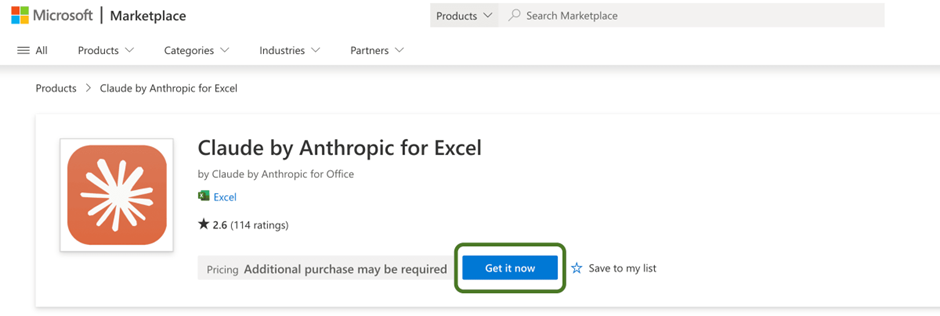
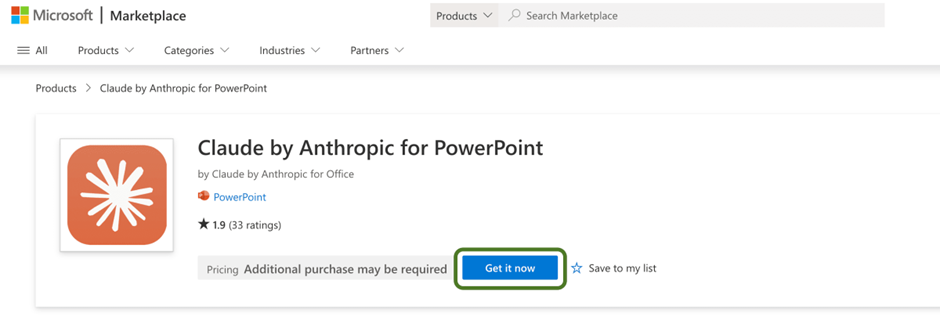
התקנה — הורידו את התוספים (Add-ins) הרשמיים של Claude מה-Microsoft Marketplace.
הערה: נדרש מנוי Pro ומעלה כדי להפעיל את הפיצ'ר.
שלב 2:
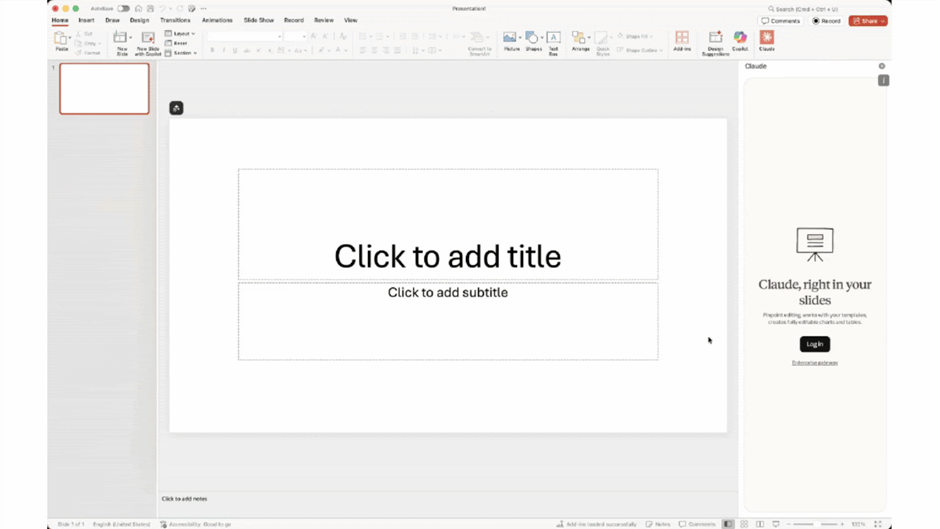
הפעלת מצב Cross-App — היכנסו להגדרות בשני התוספים.
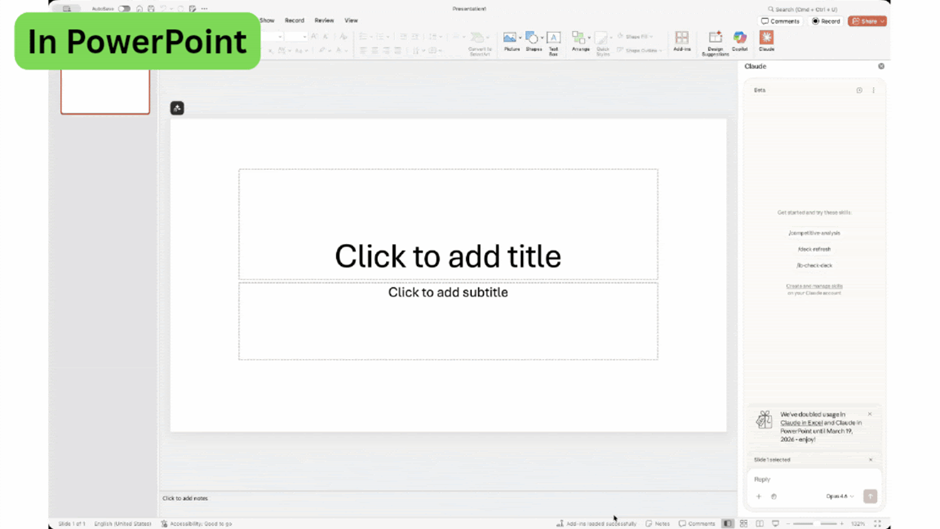
חפשו את מתג ההפעלה "Let Claude work across files" והדליקו אותו. זה מחבר את ה"מוח הפיננסי" שלכם.
Power Point:
באקסל:
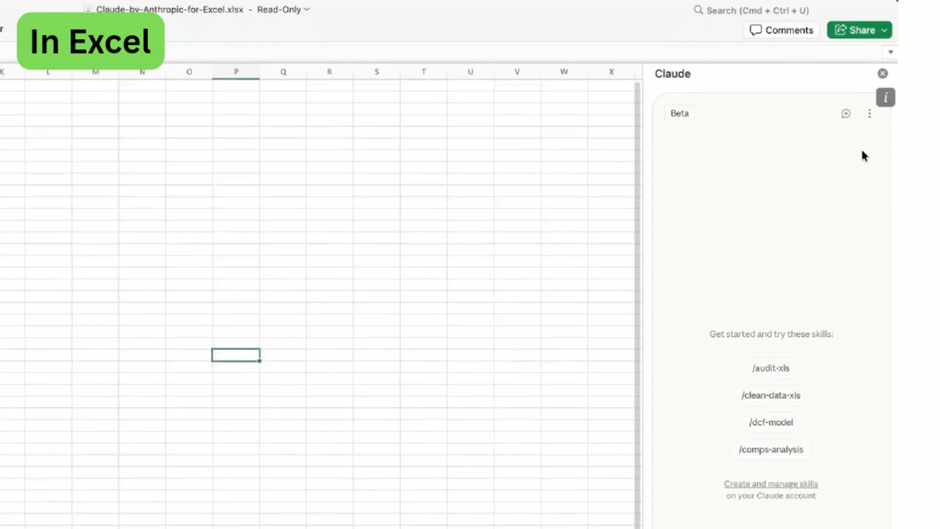
שלב 3: בניית המודל באקסל — לחצו על Ctrl+Alt+C כדי להזניק את Claude באקסל. לחישובים מורכבים, בחרו במודל Opus 4.6. פרומפט לדוגמה: "בנה מודל SaaS ל-3 שנים. כלול ARR, Churn, ו-CAC. מקם את ההנחות בגיליון נפרד וצבע תאי קלט בצהוב."
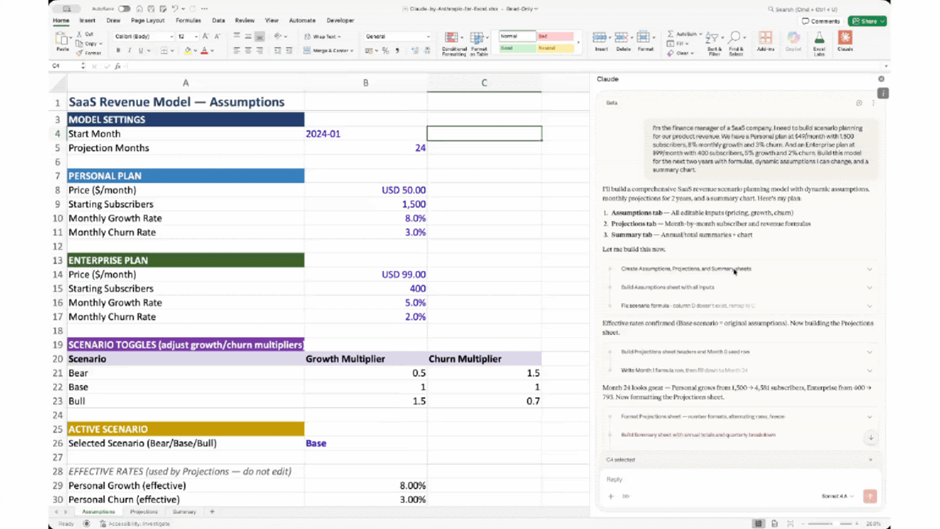
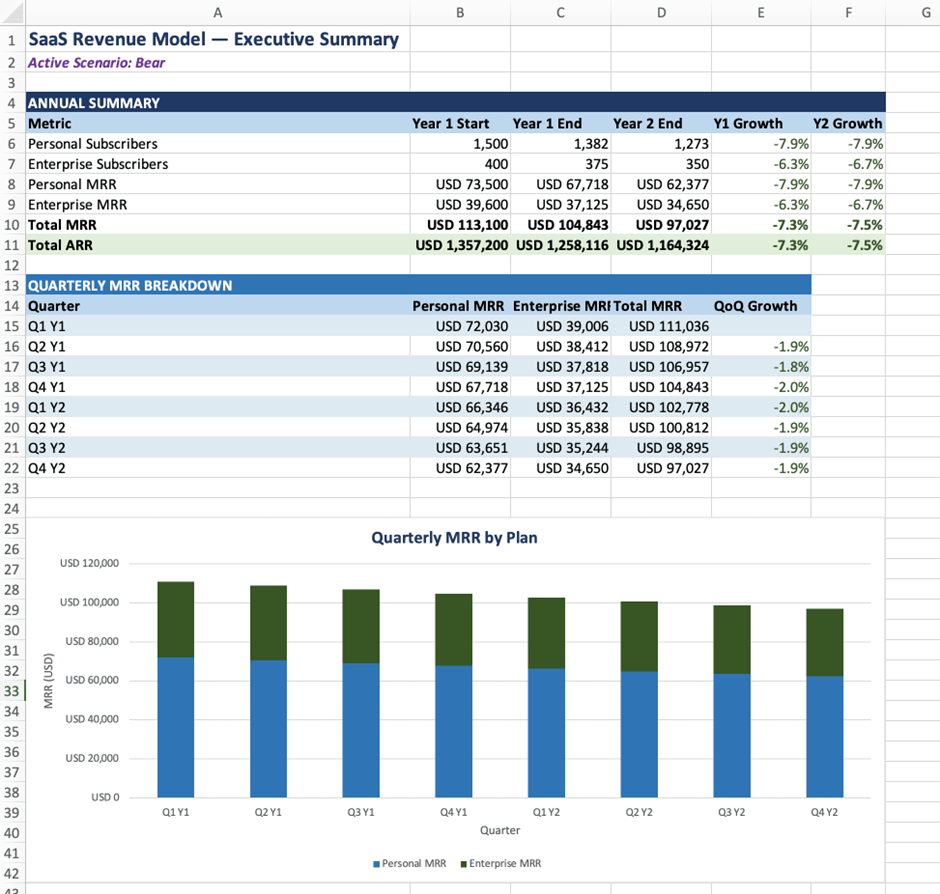
Full Prompt:
I'm the finance manager of a SaaS company. I need to build scenario planning for our product revenue. We have a Personal plan at $49/month with 1,500 subscribers, 8% monthly growth and 3% churn. And an Enterprise plan at $99/month with 400 subscribers, 5% growth and 2% churn. Build this model for the next two years with formulas, dynamic assumptions I can change, and a summary chart.
שלב 4: בקשת המצגת — פתחו PowerPoint. באותו סשן ממש (בלי להסביר את המספרים מחדש), בקשו: "צור מצגת הנהלה שמסכמת את התוצאות מהמודל באקסל". השקפים שיווצרו הם Native ולגמרי ניתנים לעריכה ידנית!
Create a board-ready summary deck from this model. Include a slide for key assumptions, a revenue overview with the chart from the summary tab, a scenario comparison, and a slide with risks and next steps. Use our existing PowerPoint template.
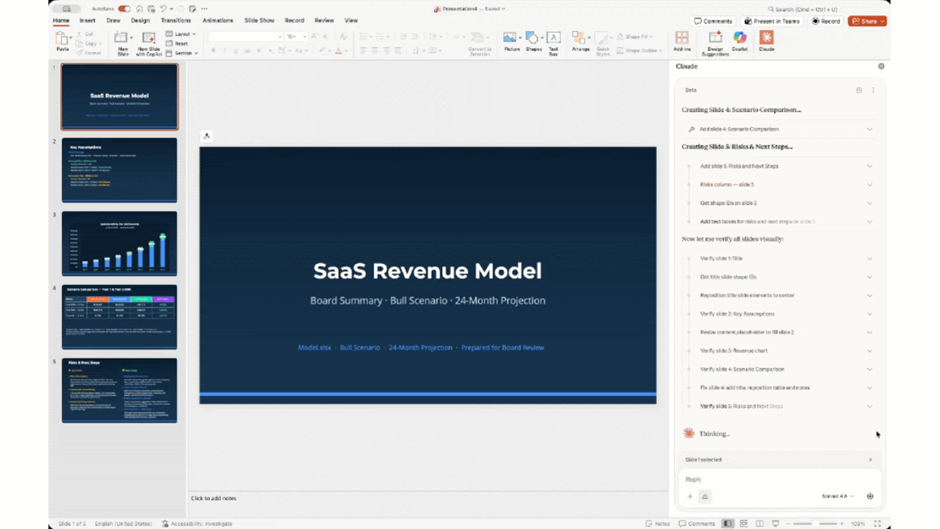
שלב 5: בדיקה חיה (Refresh) — כאן תראו את ה-ROI האמיתי. שואלים אתכם בחדר "מה יקרה אם הצמיחה תהיה 10% במקום 8%?" פשוט עדכנו את ההנחה באקסל, ובקשו מ-Claude: תעשה Refresh לשקפים הרלוונטיים. קסם.
לקבלת המצגת: לחצו כאן
💡 טיפ הזהב:
לפני שאתם שולחים את קלוד לבצע עבודה גדולה, תמיד תשאלו: "האם המשימה ברורה? תגיד לי מה אתה הולך לעשות שלב אחר שלב".
מוכנים להפוך את מחלקת הכספים למעבדת נתונים חכמה?
שתפו אותי בתגובות - איזו מצגת חודשית הולכת לעבור לאוטומציה אצלכם מחר בבוקר?
פוסטים קשורים



רוצה לשמוע עוד?
הזמן פגישת ייעוץ חינמית או הירשם לניוזלטר כדי לקבל עוד תכנים כאלו.