
Claude יכול לנהל לך את תיבת המייל בזמן שאתם עובדים — כך מגדירים את זה
Claude יכול לבדוק, לסנן ולהכין טיוטות תשובה לתיבת המייל שלכם באופן אוטומטי — דרך scheduled tasks בענן או /loop במחשב. כך מגדירים סוכן AI שמנהל את הדואר הנכנס בלי לוותר על שליטה.
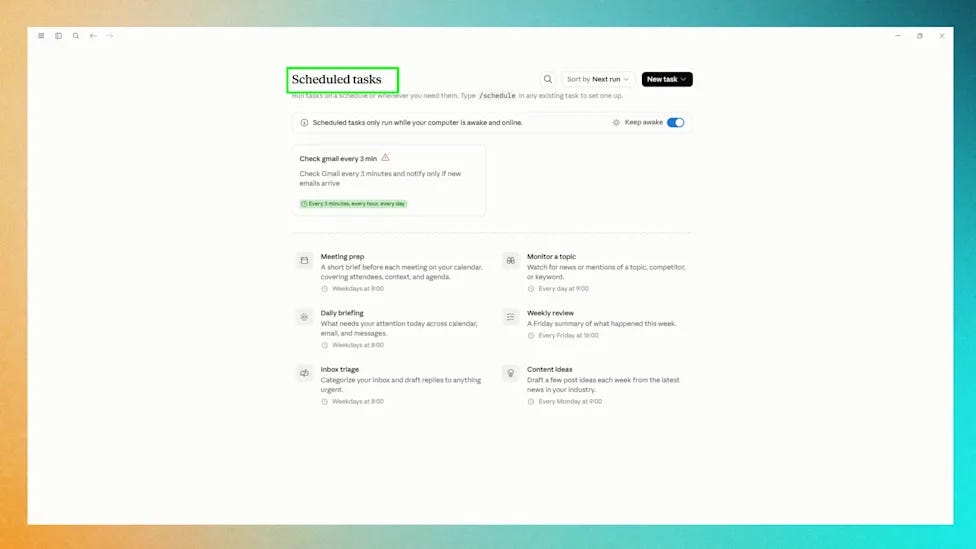
מפרומפט בודד לתהליך רץ לבד
משתמשי AI מתקדמים כבר לא מסתפקים בפרומפט בודד. במקום לבקש מ-AI לבצע משימה אחת ולהתחיל מחדש בכל פעם, אפשר לתת לסוכן יעד, לתת לו לעבוד לקראתו, לתת לו להתאים את עצמו לפי מה שהוא מוצא, ולחזור על התהליך אוטומטית.
Claude בנוי בדיוק בשביל סוג העבודה הזה.
יש שתי דרכים להריץ תהליך כזה:
- ב-Claude Code אפשר להשתמש בפיצ'ר /loop כדי להריץ פרומפטים שוב ושוב כל עוד המחשב שלכם דלוק.
- ב-Claude Cowork אפשר להשתמש ב-scheduled tasks שרצות בענן — כלומר, המחשב הנייד שלכם לא צריך להישאר פתוח.
ואחד המקומות הכי מתבקשים להשתמש בזה הוא תיבת המייל שלכם.
למה scheduled tasks מתאימות לניהול מייל
איש צוות טכני של Anthropic בשם Lamis Mukta מסביר ש-Claude Loops הפכו פופולריים במיוחד כי הם מאפשרים לסוכן להישאר ממוקד במטרה לאורך זמן, במקום לדרוש מהמשתמש להפעיל כל שלב באופן ידני.
עבור ניהול מייל, לעומת זאת, Mukta ממליץ דווקא על scheduled tasks, כי הן רצות בענן. כלומר, במקום לפתוח את תיבת המייל כל שעה, לחפש הודעות חדשות ולהחליט מה דורש התייחסות — Claude יכול לבדוק את זה בשבילכם, גם כשהמחשב כבוי.
הנה איך מגדירים את זה, שלב אחרי שלב.
שלב 1 — התחברות ל-Claude
מתחילים בהתחברות לחשבון ה-Claude שאיתו רוצים לעבוד. אפשר להגדיר את זה דרך האפליקציה או דרך גרסת הווב. המיקום המדויק של חלק מהכפתורים יכול להשתנות בין גרסאות, אבל התהליך הבסיסי זהה.
חשוב לדעת: כתובת המייל שאתם רוצים ש-Claude יעקוב אחריה לא חייבת להיות זהה לכתובת המייל של חשבון ה-Claude שלכם. מה שחשוב הוא שתהיו מחוברים לחשבון ה-Claude הנכון בזמן ההגדרה.
שלב 2 — חיבור מייל ויומן
לוחצים על כפתור ה-+ ב-Claude ומפעילים את מחבר ה-Gmail הרשמי. מומלץ לחבר גם את Google Calendar — זה נותן ל-Claude יותר הקשר על סדר היום שלכם ומאפשר לו לעבוד גם עם הזמנות ליומן שמגיעות למייל.
מי שעובד עם Outlook יכול לחבר את Claude דרך ה-marketplace של Microsoft ולחפש "Claude for Outlook".
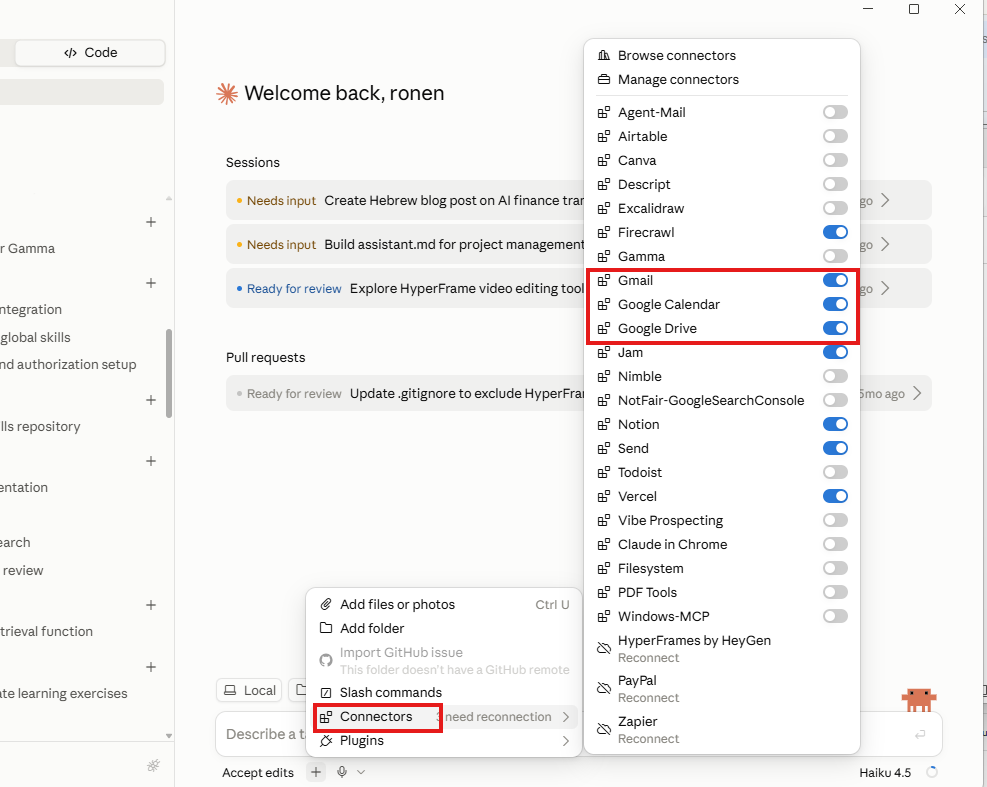
חשוב לשים לב: זה אומר לתת ל-Claude גישה לחלק מהעולם הדיגיטלי שלכם. מייל ויומן יכולים להכיל מידע רגיש, ולכן כדאי לאשר רק את ההרשאות והפעולות שאתם באמת מרגישים בנוח איתן.
שלב 3 — יצירת ה-schedule
אחרי שהחיבורים מוכנים, כותבים /schedule בתיבת ההודעה של Claude, או לוחצים על כפתור ה-+ כדי להוסיף את סקיל התזמון.
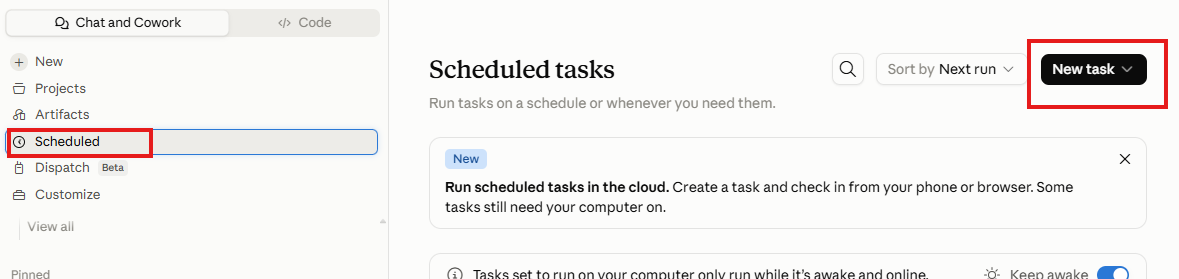
אז אומרים ל-Claude כל כמה זמן להריץ את התהליך. עבור סוכן שמנהל תיבת מייל, כל שעה יכולה להיות נקודת התחלה טובה — ואפשר להגביר את התדירות אם התפקיד שלכם דורש תגובות מהירות במיוחד.
מי שמעדיף להריץ את התהליך רק כשהמחשב פעיל — למשל דרך Claude Code — יכול להשתמש ב-/loop במקום. ההבדל המרכזי: scheduled tasks רצות בענן, בעוד ש-loops תלויות בזמינות המחשב המקומי.
שלב 4 — לומר ל-Claude מה לעשות
וכאן מגיע החלק החשוב. במקום לבקש סתם מ-Claude "לסכם מיילים שלא נקראו", כדאי לתת הוראה ברורה שמגדירה תהליך שלם. לדוגמה:
"בדוק את תיבת ה-Gmail שלי כל שעה. הכן טיוטת תשובה לכל מייל שדורש מענה. הוסף אוטומטית כל הזמנה לאירוע שמגיעה למייל ליומן Google Calendar שלי."
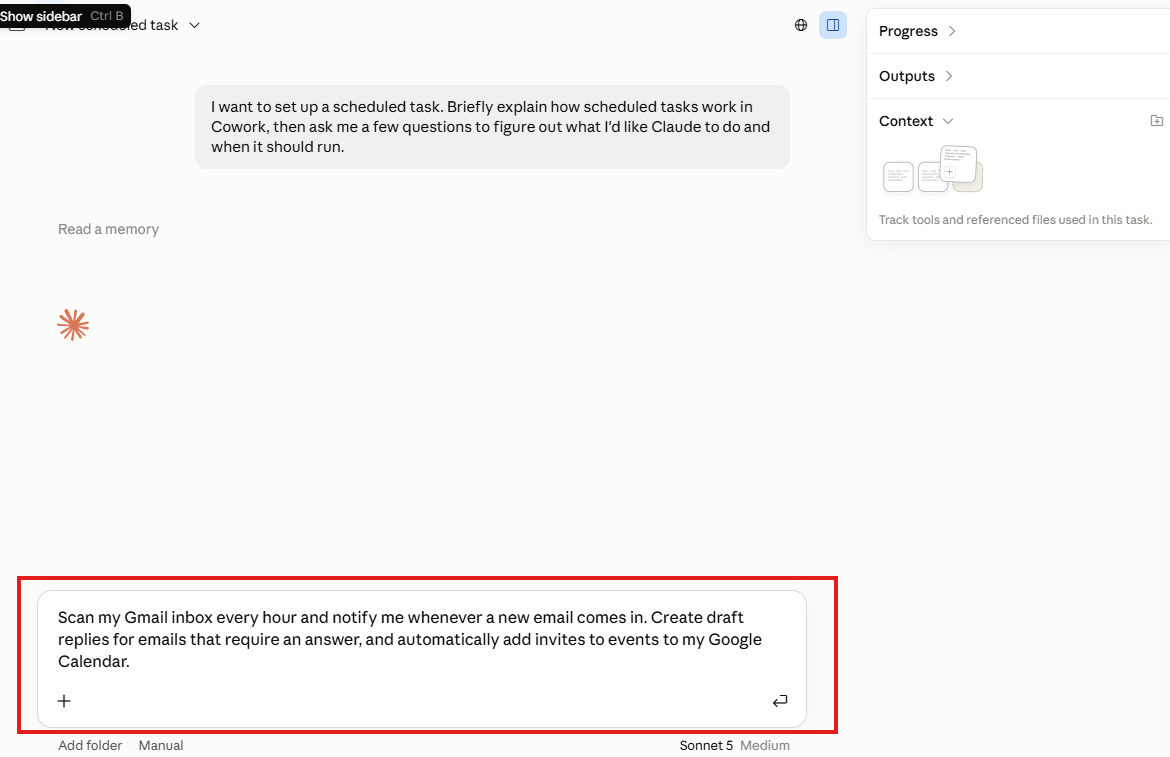
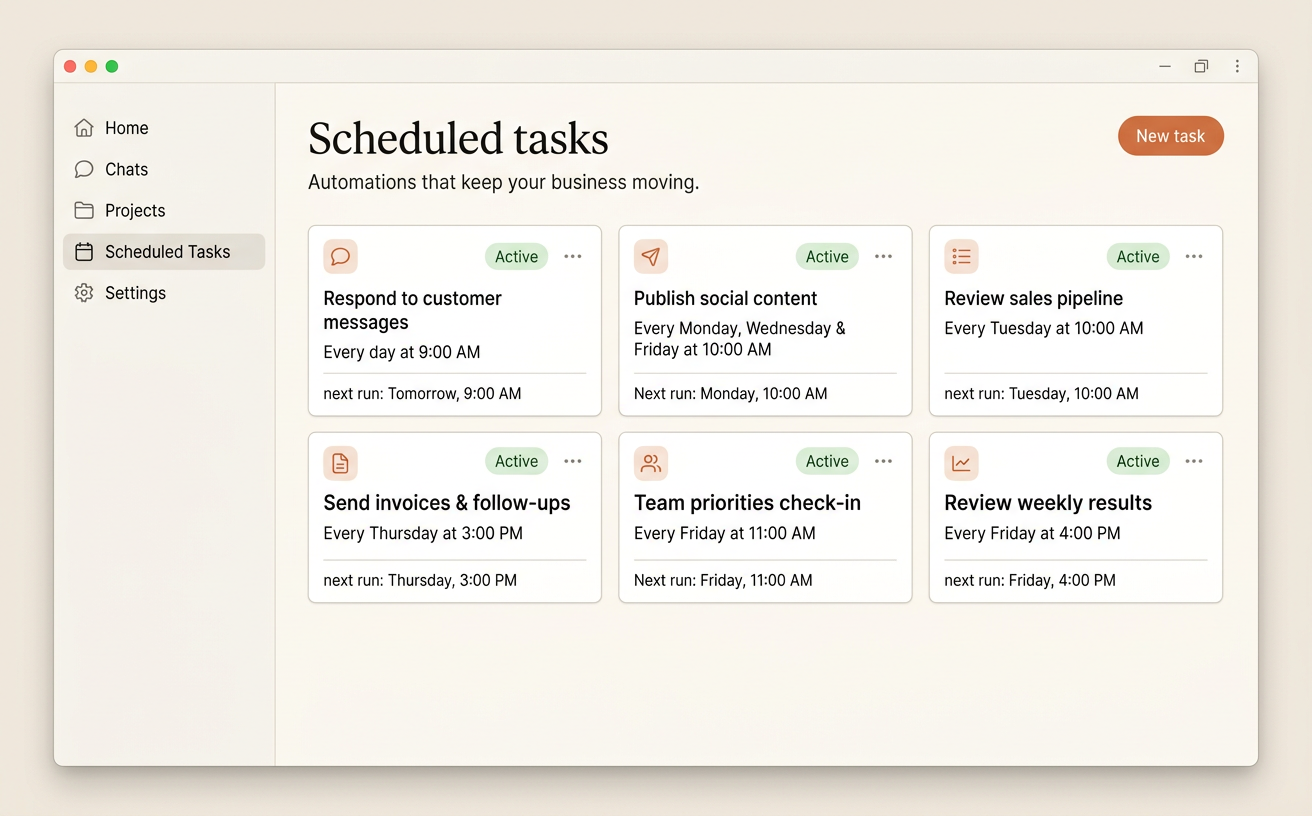
אחרי שמאשרים, סוכן ניהול המייל שלכם יופיע ברשימת המשימות המתוזמנות (Scheduled tasks), עם התדירות שבחרתם. מרגע שהוא פעיל, Claude יכול לבדוק את התיבה שלכם באופן תקופתי ולעבוד לפי ההוראות שנתתם.
תמיד נשארת נקודת ביקורת אנושית
יש כאן שלב אנושי חשוב: Claude יכול להכין תשובות, אבל משתמשי Gmail עדיין צריכים לבדוק ולשלוח את הטיוטות בעצמם. זה נותן לכם הזדמנות לבדוק את המידע, הטון והנמען לפני שמשהו יוצא בפועל — כלומר, Claude לא שולח מיילים בשמכם ללא אישור.
הכוח האמיתי מגיע מהוספת הקשר
תיבת המייל היא רק נקודת ההתחלה. כשמחברים גם את Google Drive, Claude יכול לחפש במסמכים שלכם מידע רלוונטי למייל נכנס. כשמחברים גם Slack או Teams, הוא יכול להשתמש בשיחות ובעדכונים מהצוות כדי להבין מה קורה לפני שהוא מכין תשובה.
לדוגמה: לקוח שולח שאלה במייל, Claude מזהה מה בדיוק הוא שואל, מחפש ב-Drive את המידע הרלוונטי מהפרויקט, ומכין תשובה על סמך מה שמצא. זה הרבה יותר שימושי מסתם לבקש מ-AI לסכם מיילים שלא נקראו.
אותו עיקרון חל גם על ההעדפות האישיות שלכם. אפשר לומר ל-Claude אילו מיילים דורשים התייחסות מיידית, אילו יכולים לחכות, אילו ניוזלטרים אפשר להתעלם מהם לגמרי, ואילו סוגי הודעות אף פעם לא צריכים לקבל טיוטת תשובה אוטומטית. ככל שתגדירו את התפקיד בצורה ברורה יותר, כך הסוכן יהיה שימושי יותר.
מתחילים מהפרומפטים שכבר יש לכם
אם אתם כבר משתמשים בכלי AI אחר לתהליכים חוזרים, אין צורך להתחיל מאפס. Mukta מ-Anthropic ממליץ להביא את הפרומפטים הקיימים שלכם ל-Claude ולראות איך הם מתפקדים, ומשם לחדד אותם לפי מה שעובד.
אפשר להתחיל מתהליך פשוט ולהוסיף בהדרגה:
- קודם, זיהוי מיילים שדורשים מענה בלבד.
- אחר כך, הוספת טיוטות תשובה.
- אחר כך, חיבור היומן.
- ולבסוף, חיבור Drive ו-Slack/Teams כדי לתת ל-Claude יותר הקשר לפני הכנת תשובות.
כך תהליכים כאלה הופכים חזקים יותר בלי שתצטרכו לבנות מערכת אוטומציה מורכבת כבר ביום הראשון.
מ-AI שעונה על שאלות ל-AI שמקבל אחריות
זה החלק המעניין באמת. במשך שנים, שימוש ב-AI פירושו בעיקר פתיחת צ'אטבוט, הקלדת שאלה, והמתנה לתשובה. AI אגנטי משנה את היחס הזה.
אפשר לתת לסוכן אחריות ולהגדיר את התוצאה הרצויה. הסוכן ממשיך לבדוק, לעבד מידע ולעבוד לקראת המטרה לפי לוח זמנים — בלי שתצטרכו להפעיל אותו מחדש בכל פעם.
ניהול תיבת מייל הוא דוגמה מושלמת, כי זו עבודה חוזרת, גוזלת זמן ומשתנה כל הזמן. לא צריך ש-Claude יקבל כל החלטה בשבילכם — אפשר לתת לו לטפל בעבודה החוזרת, להכין את כל מה שדורש את תשומת הלב שלכם, ולהשאיר לכם את המילה האחרונה.
זה אחד השימושים הפרקטיים ביותר ב-AI agents כרגע: לתת ל-AI תפקיד, במקום עוד פרומפט בודד.
הצעד הבא
הצעד הבא שלך הוא לעוד מידע, תוכן ומדריכים לפני כולם. הירשם לספריית התוכן.
פוסטים קשורים

רוצה לשמוע עוד?
הזמן פגישת ייעוץ חינמית או הירשם לניוזלטר כדי לקבל עוד תכנים כאלו.