
AI באקסל עושה את העבודה של אנליסט פיננסי בחצי מיליון שקל בשנה — 4 שלבים לשליטה
רוב אנשי הכספים בהייטק משתמשים ב-AI באקסל לדבר קטן אחד ולא מודעים לכל מה שאפשר. מדריך מעשי ל-4 שלבי שליטה ב-AI באקסל — מכתיבת נוסחה ועד מודל פיננסי מלא ומקושר.
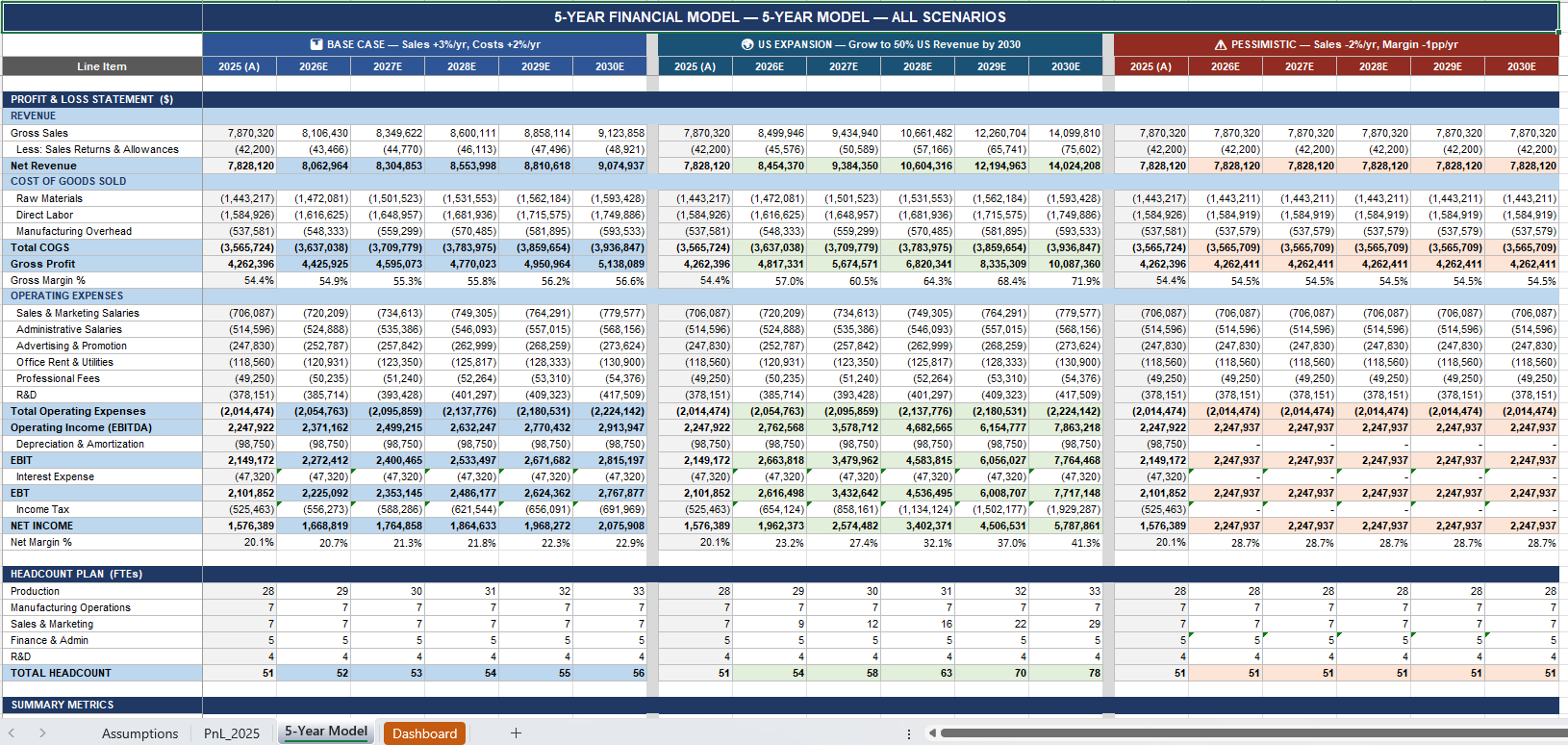
רוב אנשי הכספים בהייטק כבר משתמשים ב-AI באקסל — לדבר אחד קטן
תארו לעצמכם קונטרולר שמשתמש ב-Copilot כל יום, אבל רק כדי לתרגם נוסחת VLOOKUP. הוא לא יודע שאותו כלי יכול לבנות לו מודל פיננסי שלם, לנקות גיליון מבולגן, או לקשר שני קבצים כך שדוח יתעדכן לבד.
זו התמונה שאני רואה כל הזמן בקרב CFOs, קונטרולרים ואנשי FP&A בהייטק הישראלי. ה-AI כבר נמצא על המסך שלהם — לפעמים אפילו פתוח ברקע — אבל הם משתמשים בו ב-5% מהפוטנציאל שלו.
ולמה זה מתבקש בדיוק עכשיו? כי בבנקים הגדולים בעולם, אנליסט פיננסי בשנה הראשונה שלו עולה למעסיק יותר מחצי מיליון שקל בשנה. רוב הזמן שלו? פורמט קבצים, בנייה חוזרת של אותו מודל, והתאמת מספרים בין גיליונות באופן ידני. זו בדיוק העבודה ש-AI באקסל עושה היום בשבילך.
במאמר הזה אסקור את שלושת הכלים המרכזיים שכבר נגישים לך, ואז אעבור על 4 שלבי שליטה — מהבסיסי ביותר ועד למודל פיננסי מלא שמתעדכן לבד.
שלושת הכלים שלך ל-AI באקסל
החדשות הטובות: סביר להניח שאחד מהם כבר נגיש לך בעבודה.

Microsoft Copilot — ה-AI המובנה של מיקרוסופט. אם החברה שלך עובדת על Microsoft 365, הוא כבר שם. הוא מחובר למייל, לקבצים ולדאטה הארגוני שלך, כך שהוא "מבין" את הקונטקסט בלי הגדרה נוספת. הגרסה המלאה דורשת תוסף Copilot בתשלום שמתחיל ב-21$ למשתמש לחודש, בנוסף לתוכנית Microsoft 365 הקיימת.
Claude for Excel — תוסף שמתקין מ-Microsoft Marketplace. הוא יושב בפאנל צד והאופציה החזקה ביותר לעבודה על הרבה טאבים במקביל, איתור שגיאות בנוסחאות, וניקוי דאטה מבולגן. דורש תוכנית Claude בתשלום שמתחילה ב-20$ לחודש. ייתכן שצוות ה-IT שלכם יצטרך להפעיל אותו קודם.
ChatGPT for Excel — תוסף של OpenAI, גם הוא מ-Microsoft Marketplace. עושה את העבודה טוב, ועובד גם עם Google Sheets — בחירה טובה אם הצוות שלכם מתפצל בין שתי הפלטפורמות. יש תוכנית חינמית עם גישה מוגבלת, ותוכניות בתשלום עם יותר יכולות.
יש גם Gemini עם Google Sheets, ואפשרות להוסיף ChatGPT ל-Google Sheets בנפרד.
4 השלבים לשליטה ב-AI באקסל
שלב 1 — בקש את הנוסחה. אל תחפש בגוגל
פתחו את פאנל ה-AI באקסל וכתבו במילים פשוטות מה אתם צריכים:
"כתוב לי נוסחה שמסכמת מכירות לאזור EMEA."
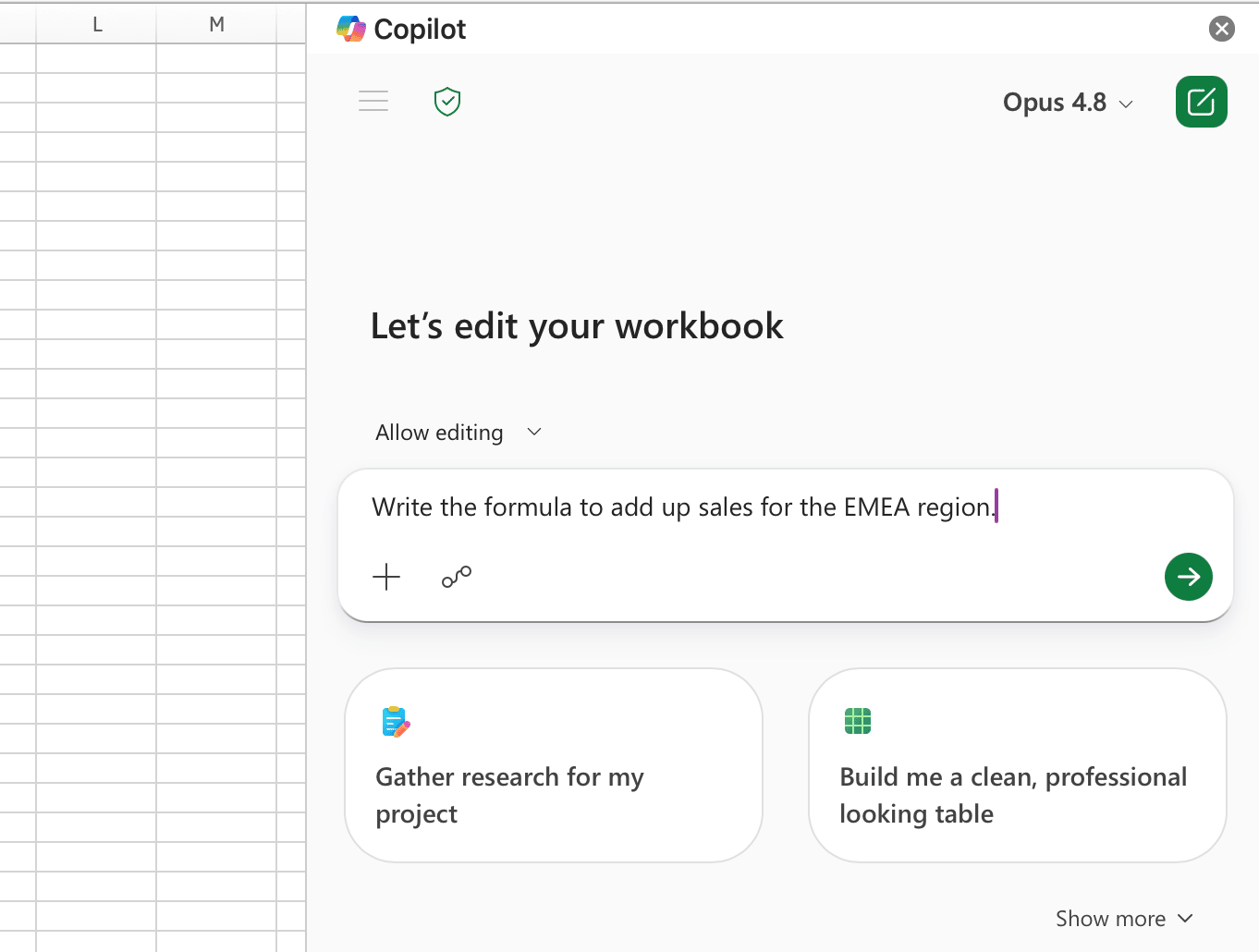
ה-AI כותב אותה בשבילכם. אתם לא צריכים לשנן syntax של נוסחאות יותר.
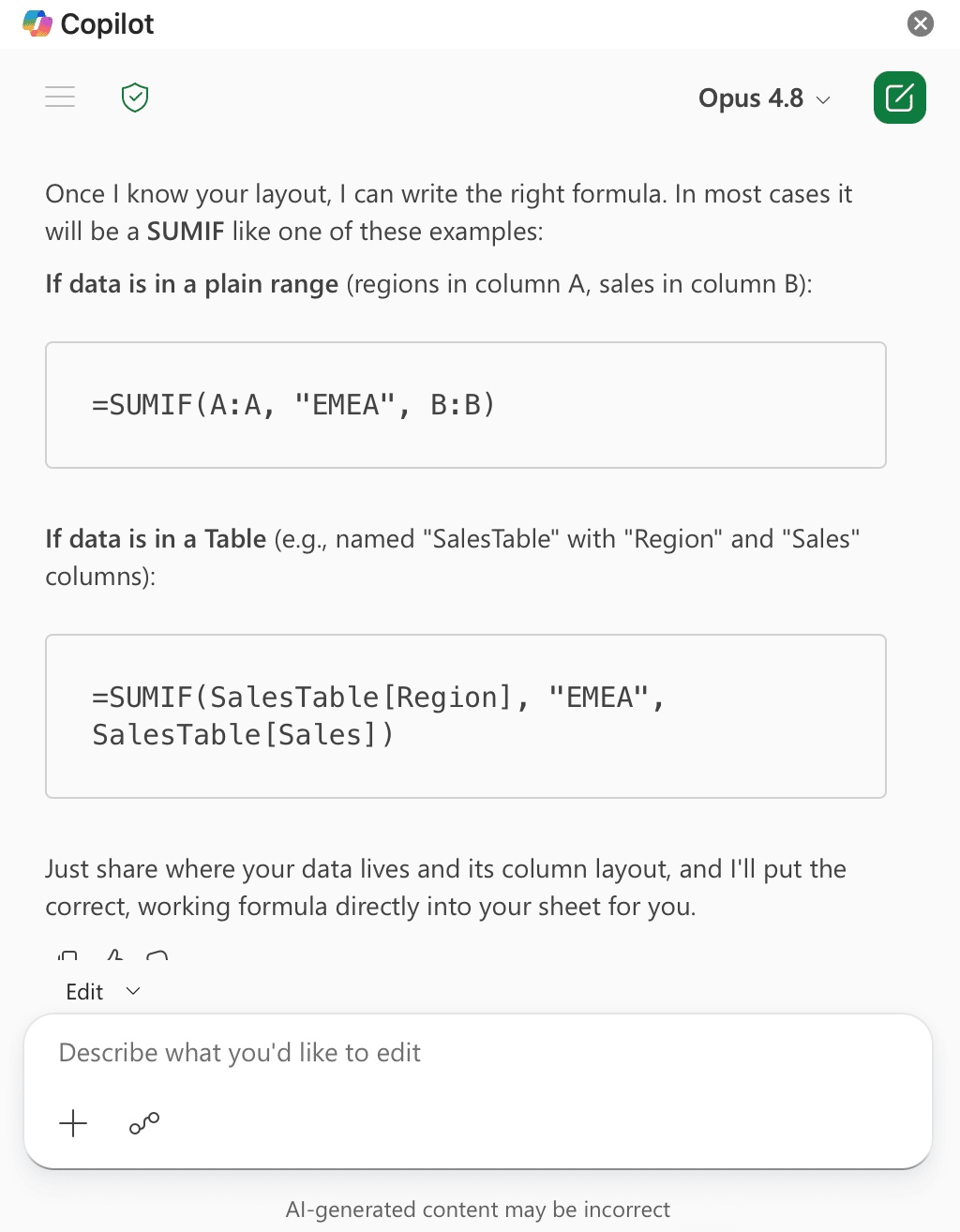
נקודה אחת לשים לב אליה: שמרו על הנוסחה פשוטה מספיק כדי שתוכלו לבדוק אותה בעצמכם. אם היא כתובה בצורה מתוחכמת מדי ואתם לא מבינים אותה — מי שתשלחו לו את הקובץ גם לא יסמוך עליה. הוא לא יכול לראות איך היא עובדת.
שלב 2 — בקשו ממנו לבנות תבנית
זה השלב שאני משתמש בו הכי הרבה. בחרו דוח שאתם בונים שוב ושוב.
הדוגמה הקלאסית: דוח גיול חובות (aged receivables). צוות הכספים שלכם בטח מבזבז על זה שעות בכל חודש. במקום זאת, תבקשו מה-AI להגדיר את זה פעם אחת: דליי גיול (0–30, 31–60, 61–90, 90+ ימים), שורת סיכום לכל מה שמעל 90 יום, פילוח לפי לקוח וספק, וצביעה אוטומטית.
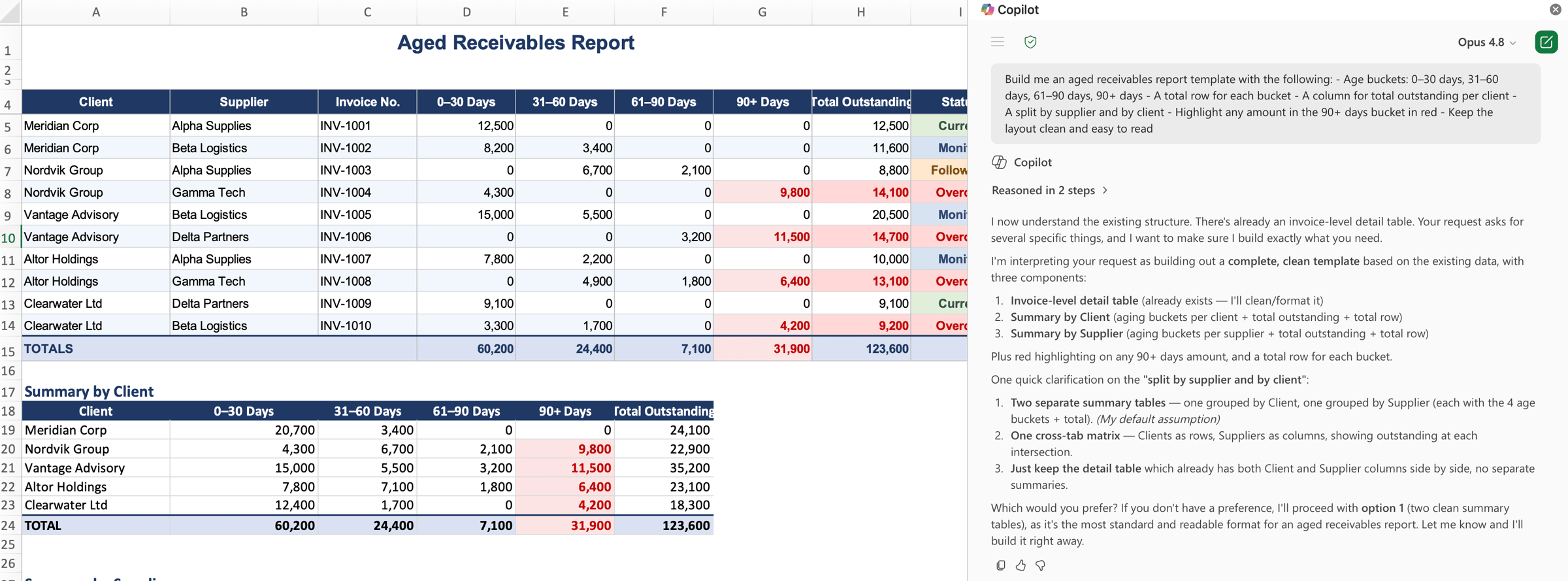
רוב האנשים מורידים דוח מהמערכת ומוסיפים עמודות ידנית. תבנית עושה את העבודה מהר יותר, ומגיעה ברמת עיצוב ותפקוד גבוהה משמעותית.
שלב 3 — תנו לו את הבלגן
זה השלב שבו יש לכם workbook מכוער עם המון טאבים מבולגנים: שורות זבל, תאים ממוזגים, פורמט שונה בכל גיליון.
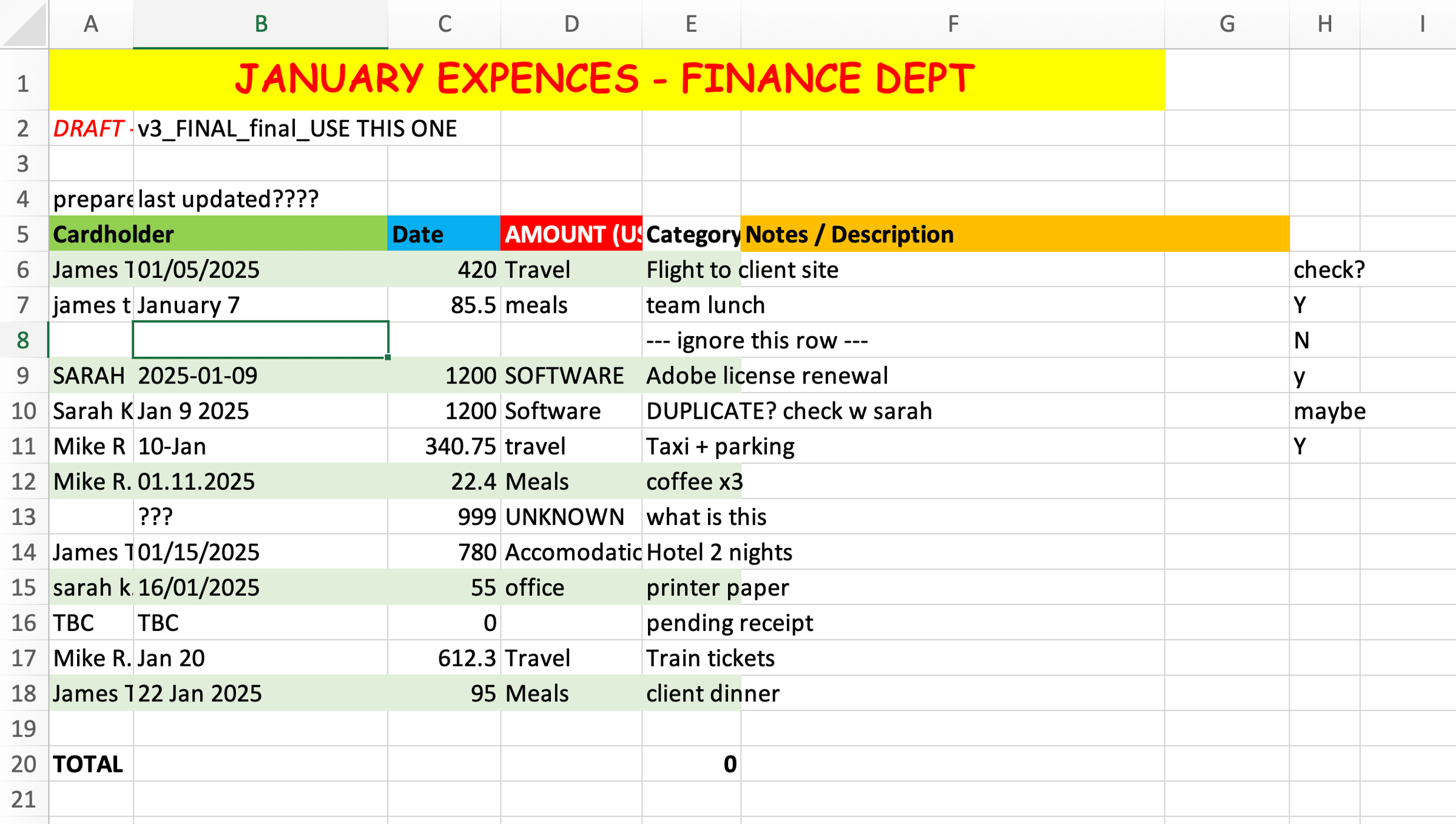
תנו ל-AI הוראה אחת ברורה. לדוגמה:
"אחד את כל הטאבים לטאב אחד. השאר רק את העמודות C, D ו-E, ושמור את שם בעל הכרטיס בכל שורה. תקנן תאריכים ומטבע. אל תכתוב מעל הטאבים המקוריים. הוסף טאב audit שמאמת שהסכומים תואמים."
מה שלקח אחר צהריים שלם, לוקח כעת בערך דקה.
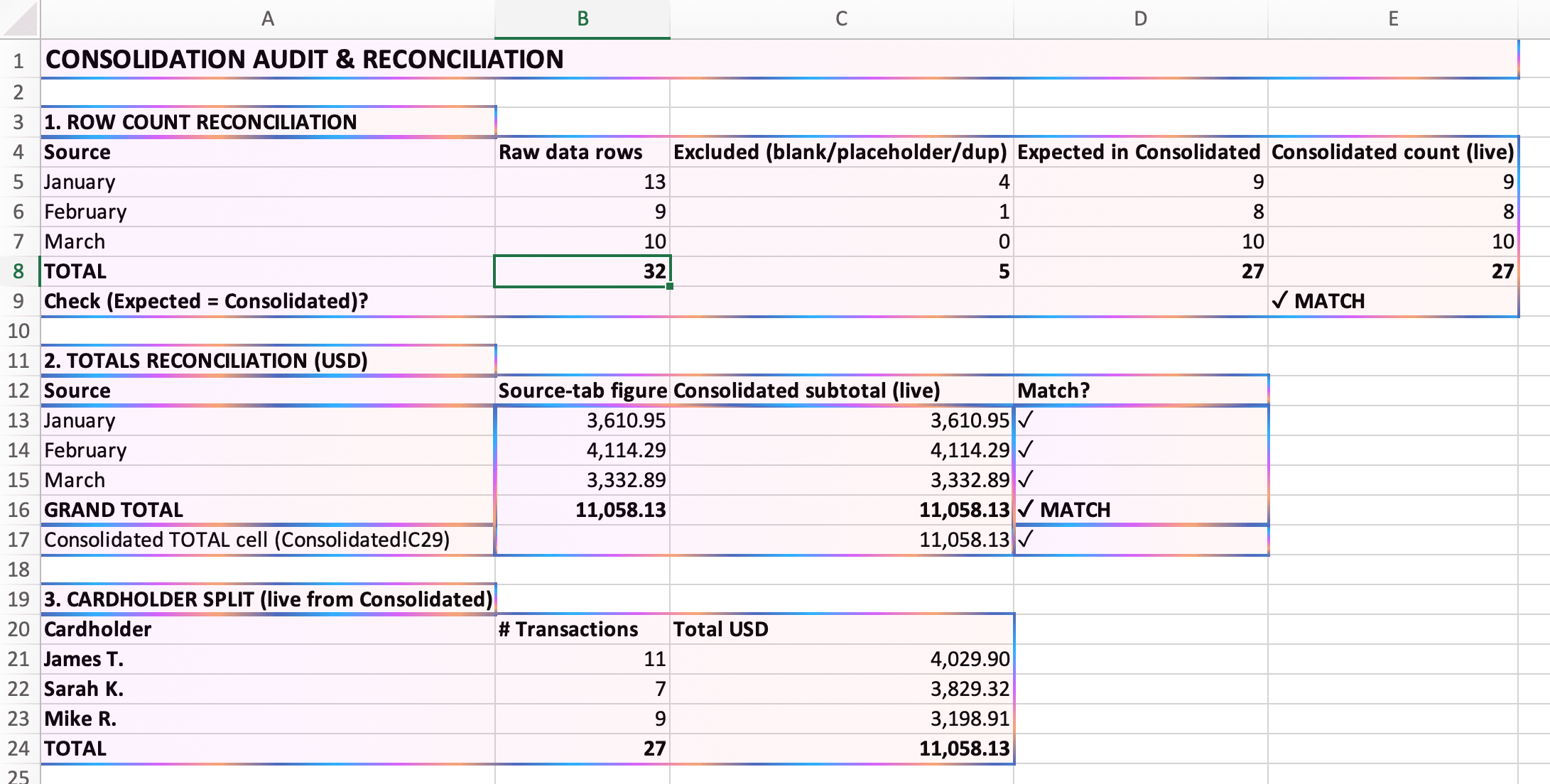
טיפ לבטיחות: אמרו ל-AI לא לגעת בטאבים הגולמיים, ובקשו ממנו ליצור טאבים/גיליונות חדשים, פלוס טאב audit, כדי שתוכלו לבדוק את העבודה בעצמכם.
שלב 4 — שלבו הכל
כאן בונים מודל מלא מהדאטה שלכם, מוסיפים גרפים, ומקשרים את הכל כך שהמודל נשאר חי ומתעדכן.
ראשית, החוקים. אל תגידו רק "בנה לי מודל". תארו קודם איך אתם עובדים: "אנחנו עובדים לפי IFRS. המכירות צומחות ב-30% בשנה. הנה השורות המרכזיות שלי." וקבעו מראש — זו בנייה חד-פעמית, או מודל שתשתמשו בו חודשים? אם לא בהיר מההתחלה, זה הופך לכאב ראש בהמשך.
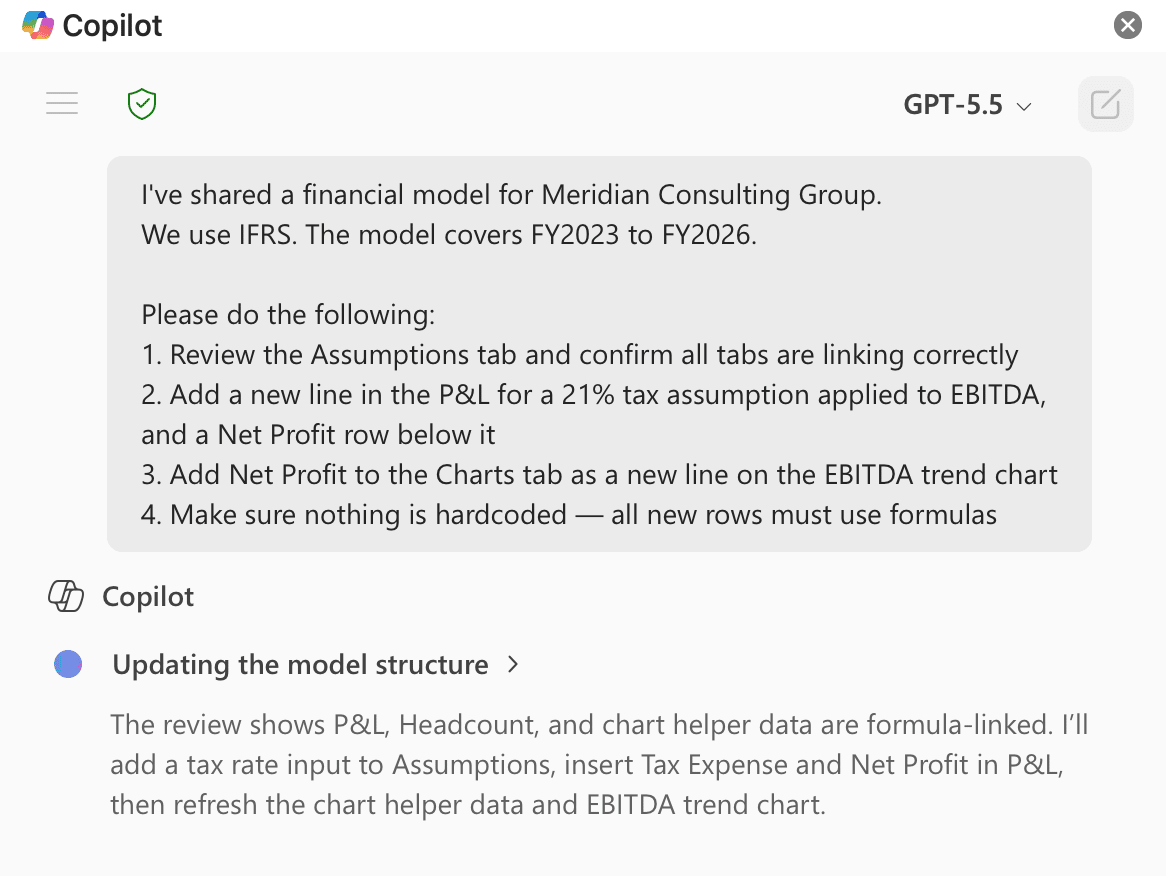
לאחר מכן: "בנה מודל מלא מהדאטה הזה. שים כל חלק בטאב נפרד. קשר ביניהם כך שהם מסתכמים נכון. השתמש בנוסחאות, לא במספרים מקובעים. הוסף גרפים."
אתם יכולים גם לקשר שני קבצים כך שהדוח יתעדכן לבד, ולבנות מצגת דירקטוריון ישירות מקובץ האקסל. כך בחודש הבא, הנתונים כבר מוכנים מראש.
Pro tip — קישור קבצים ב-Claude for Excel
אם תבקשו מ-Claude for Excel לקשר דאטה בין שני קבצים (לדוגמה, להזין נתוני cash flow לתוך חבילת דיווח חודשית), הוא יציע כברירת מחדל ערכים מקובעים (hard-coded) ויגיד לכם שקישורים חיים לא אפשריים.
הנה הפתרון:
- בקשו ממנו לכתוב את ההפניות לתאים כמחרוזות טקסט, עם גרש בתחילתן (לדוגמה
'=Sheet1!A1). - ואז בקשו ממנו להמיר את מחרוזות הטקסט לנוסחאות חיות, על ידי הסרת הגרש.
זהו. כשתעברו אותו ברצף הזה פעם אחת, הוא "מבין" שהיכולת אפשרית ויישם אותה גם בהמשך — אבל רק לאותה session. הוא ישכח את זה בפעם הבאה אם לא תהפכו את זה ל-Skill קבוע, כלומר יהיה עליכם ללמד אותו את זה כל פעם מחדש.
הדבר האחד שכדאי לזכור
הבעיה אינה שאין כלי. הבעיה היא שאף אחד לא יודע מה כבר יש לו.
לרוב אנשי הכספים, הכלי נמצא ממש על המסך כל יום — או במרחק כמה קליקים. הם פשוט לא משתמשים בו.
אתם לא צריכים להישאר שם. כל מה שצריך זה לקחת את הידע שלכם באקסל, ולהשתמש ב-AI כדי לשפר אותו עוד יותר. כך עוברים מ"לא ידעתי שאפשר לעשות את זה" לשליחת דוח לבוס שבניתם בחמש דקות — בזמן שהוא רושם לעצמו כמה שעות זה היה לוקח בעבר.
שלטתם באקסל. הזמן לשלוט ב-AI באקסל.
רוצים את השכבה הבאה?
קהילת AI Finance Transformation מיועדת לאנשי כספים שרוצים ללכת רחוק יותר. במנוי הפרמיום תקבלו גישה לבלוג המלא, מדריכים מעשיים, תבניות Excel מוכנות, ו-Prompts שעובדים — הכל מותאם לעבודת כספים ישראלית.
פוסטים קשורים


רוצה לשמוע עוד?
הזמן פגישת ייעוץ חינמית או הירשם לניוזלטר כדי לקבל עוד תכנים כאלו.